
Linux file? directory의? + 명령어 ls
2024.07.19. - 07.22.
file과 directory의 개념, 그리고 명령어 ls 정리
🐧 리눅스 명령어
🗂️ 리눅스 파일의 종류
| 파일의 종류 | 세부 분류 |
| — | — |
| 일반 파일 (regular file) | 텍스트
실행
이미지 파일 등 |
| 디렉토리 (directory) | 파일 or 하위 디렉토리를 포함하는 파일 |
| 심볼릭 링크 (symbolic link) | 원본 파일을 대신하여 다른 이름으로 파일을 지정
(ex. 윈도우의 ‘바로가기’) |
| 장치 파일 (device file) | 리눅스에 연결된 장치(device)를 관리하기 위한 특수 파일 |
file /bin/date
executable 실행할 수 있음을 의미
file /etc/hosts
파일의 종류를 확인할 수 있음
file /bin
심볼릭 링크 파일 (ls -l /bin)
file /dev/sda
blcok 파일(장치파일)
🗃️ 리눅스 디렉토리
-
모든 것을 file로 취급
- / : 이름 없음. 최상위 디렉토리. 루트 디렉토리라고 부름
- root : root 사용자의 홈 디렉토리
- home : 일반 사용자들의 홈 디렉토리로, 저장한 파일들이 모여있음
- bin : 필수적인 실행파일들을 모아두는 디렉토리
- dev : 장치 관련 파일들이 저장된 디렉토리
- etc : 시스템에서 쓰는 여러 설정 파일(ex. 환경설정)들이 저장된 디렉토리
- lib : binary 프로그램이 사용하는 라이브러리 파일이 저장된 디렉토리
- 실행파일만으론 실행이 안 되는 파일들이 존재함
- var : 자주 변하는 데이터. 로그 or 애플리케이션 데이터 or 메일이 저장되는 디렉토리
- 웹 서버(웹 서버 경로가 해당 디렉토리 아래에 들어감)
절대경로
- 루트 디렉토리 → 목적지 로 가는 경로
- 루트로부터 시작
상대경로
- 현재 → 목적지 로 가는 경로
- 현재 작업 디렉토리 기준
- 상위 디렉토리: ..
- 현재 디렉토리: .
[디렉토리 구조보기] - tree
-
L : level
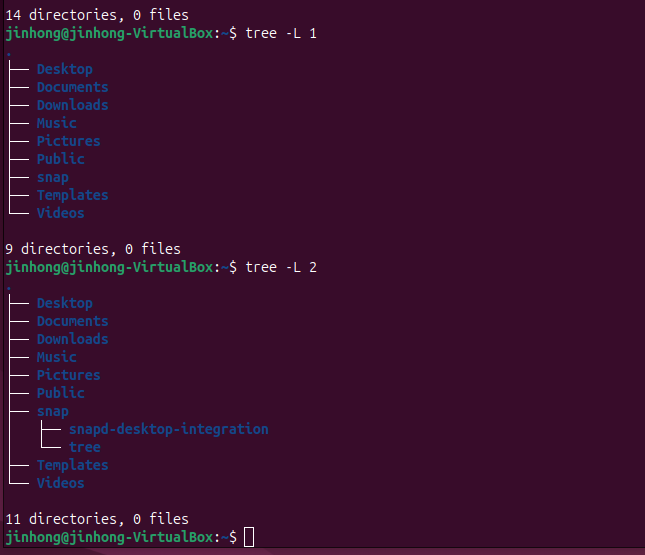
🗨️ ls
ls -a: 숨김 파일 or 디렉토리까지 모두 봄 (all)
pwd(Print Working Directory) : 현재 디렉토리의 전체 경로
cd(Change Directory): 경로 이동
세미콜론 사용 시 여러 개의 명령어를 한 줄에 입력할 수 있음
touch: 파일 생성 및 수정시간 변경하기
-a: 기존 파일의 access time 수정
-m: 존재하는 파일의 modification time 수정
-t: 특정 시간으로 설정 [[CC]YY]MMDDhhmm[.ss]
2000년대 이후는 년도를 2자리만 입력
이전은 4자리 다 입력해주어야 함(구분 불가)
mkdir(make directory): 디렉토리 생성
-m: 퍼미션 설정(생성하는 디렉토리에 접근권한 부여)
-p: 존재하지 않는 parent directories 생성
🔍 Search command
1. man
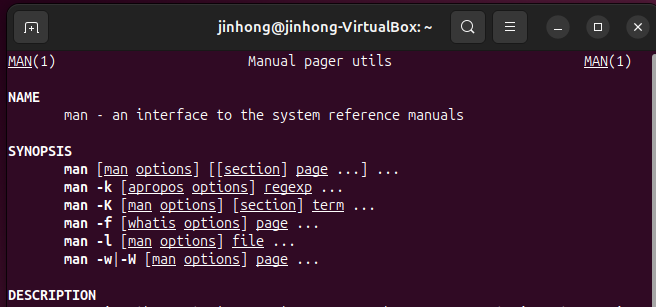
man man
명령어를 정확하게 모르는 경우에는 어떻게 메뉴얼을 확인할 수 있을까?
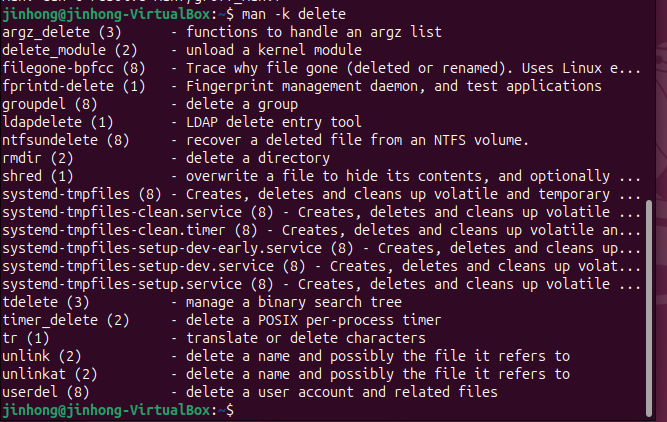
man -k delete 라고 입력하니, delete와 관련된 명령어 목룍을 출력한 것을 확인할 수 있다.
캡쳐본에서 보았듯이 man은 설명이 상세하다. 만일 간략히 짧게 도움말을 확인하길 원한다면 [command] -help 명령어를 이용하면 된다!
2. wildcard 문자
2.1. ?
내가 찾으려는 파일 이름을 정확하게 모를 때 사용
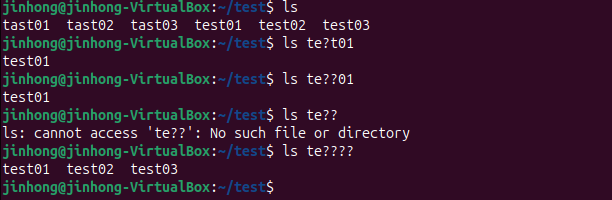 모르는 한 글자 = 물음표 1개
2.2. *
 기억나는 부분 외에는 별표 처리
2.3. [..]
 [ae] : ‘a’ or ‘e’ 찾기
cp : copy 명령어
cp 사용법은 3가지로 나눌 수 있다.
cp[파일][파일]: 해당 파일을 복붙
cp[파일][경로]: 해당 파일을 지정 경로 안에 복붙
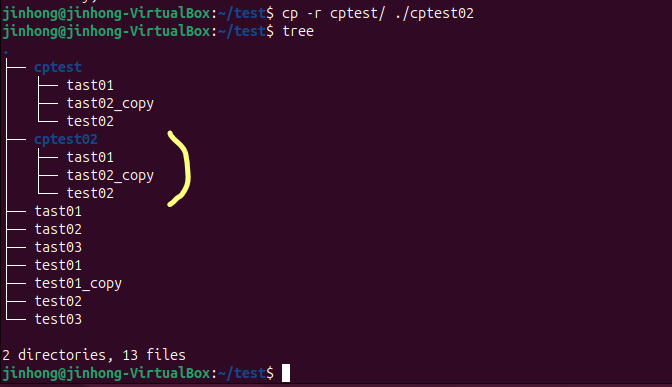
cp[경로][경로]: 해당 경로의 디렉토리를 특정 경로에 복붙
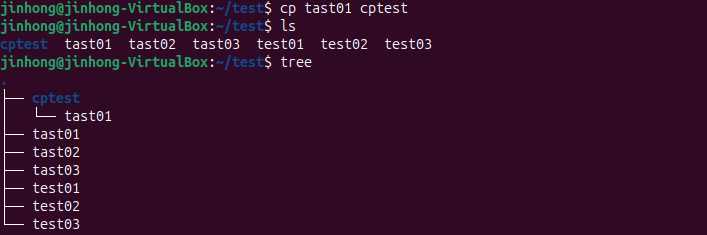
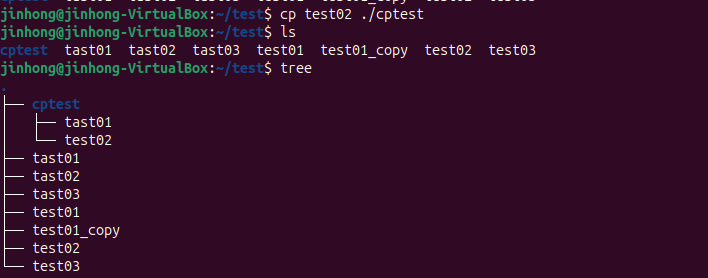
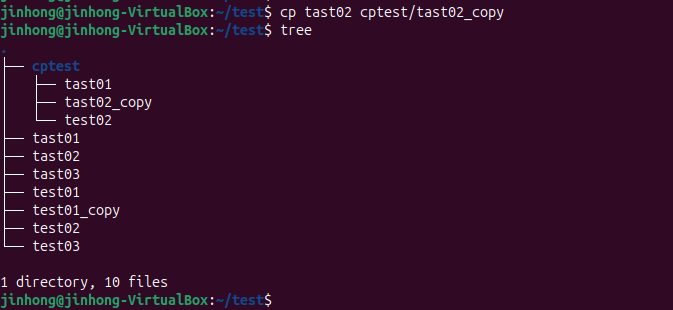
cp [파일] [경로][파일]
tast02 파일의 copy본 tas02_copy를 cptest 디렉토리 밑에 붙여넣기
cp 명령어는 현재 위치에서의 같은 이름 파일or디렉토리의 복붙은 🙅🏻♀️
같은 이름의 파일이 존재할 경우 ➡️ 덮어쓰기 가 진행 됨
따라서 cp -i 옵션을 사용하여 덮어쓰기를 방지할 수 있다.
move
파일 이동 및 수정 명령어

rm
rm은 파일 등이 존재하는 디렉토리르 삭제할 수 없음- empty만 삭제 가능
rm -r: not empty 삭제 가능rm -rf: 삭제 여부를 묻지 않고 바로 삭제
이것도 직접 실습하여 이해해보자.
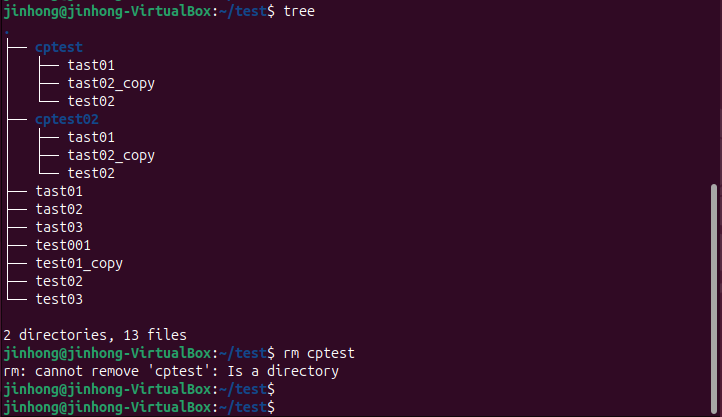 빈 디렉토리가 아니므로 기본 rm 명령어로는 삭제 불가
 rm -r 옵션을 통해 디렉토리 삭제 수행